推出新产品或更新结账流程却不进行测试,无异于一场赌博。
一个故障的支付网关、遗漏的税费计算或失败的库存同步,都可能将急于购买的顾客变成愤怒的弃购用户。更糟的是,你可能直到退款请求堆积如山时才会发现问题。
真实订单成交前,一次规范的测试订单就能将这些隐患一一排除。
本指南涵盖 Shopify 测试订单的具体执行方法,以及每一步需要验证的内容。
为什么 Shopify 测试订单对你的业务至关重要
Shopify 测试订单能够在真实顾客遇到问题之前,防止代价高昂的错误发生。
结账流程失败会损害顾客信任;税费计算有误则可能引发合规问题和审计风险。
许多商家现在使用自动化工具来确保测试订单不会影响其会计或库存数据。在上线前或重大更新后进行多轮测试时,这种数据隔离尤为重要。
那么,测试订单期间究竟应该检查哪些内容才能规避这些风险?
测试订单期间需要验证什么(以及为何重要)
完整的 Shopify 测试订单会检查整个订单链条的每个环节。结账流程中的每个元素都可能是故障点,遗漏任何一个都可能引发连锁问题,损害业务。
支付网关验证
支付系统必须清晰处理成功和失败的交易场景。需要测试:
- 成功支付处理后是否正确写入商户账户且与订单总额匹配
- 拒绝卡处理是否显示清晰、可操作的错误提示
- 退款处理是否顺畅并与会计系统同步
运费和税费准确性
计算错误会侵蚀信任并带来合规风险。需要验证:
- 多个地址和区域的运费计算是否正确
- 税率应用是否符合州和地方要求
- 国际运费是否显示正确的关税和税费计算
折扣和促销活动功能
促销活动只有在正常运行的情况下才能推动销售。例如,折扣码失效会损害信任并影响后续销售。需要测试:
- 百分比折扣是否按订单总额正确计算
- 固定金额折扣码是否在正确限制下应用
- 免费运费门槛是否按配置正确触发
订单确认和通知
交易邮件通常是购买后的首次触点。专业的沟通能建立信心,而失效的邮件则会制造客服工单和退款请求。
需要检查:
- 邮件是否在五分钟内发出
- 移动端响应是否正常
- 内容是否准确显示正确的订单详情、总额和物流信息
库存同步
库存水平必须在所有系统中正确更新。因同步失败导致超卖会引发取消订单、退款和负面评价。
需要验证:
- Shopify 库存是否正确减少以防止超卖
- 多渠道同步是否确保各平台间一致
- 变体追踪是否确认颜色和尺码选项正确更新
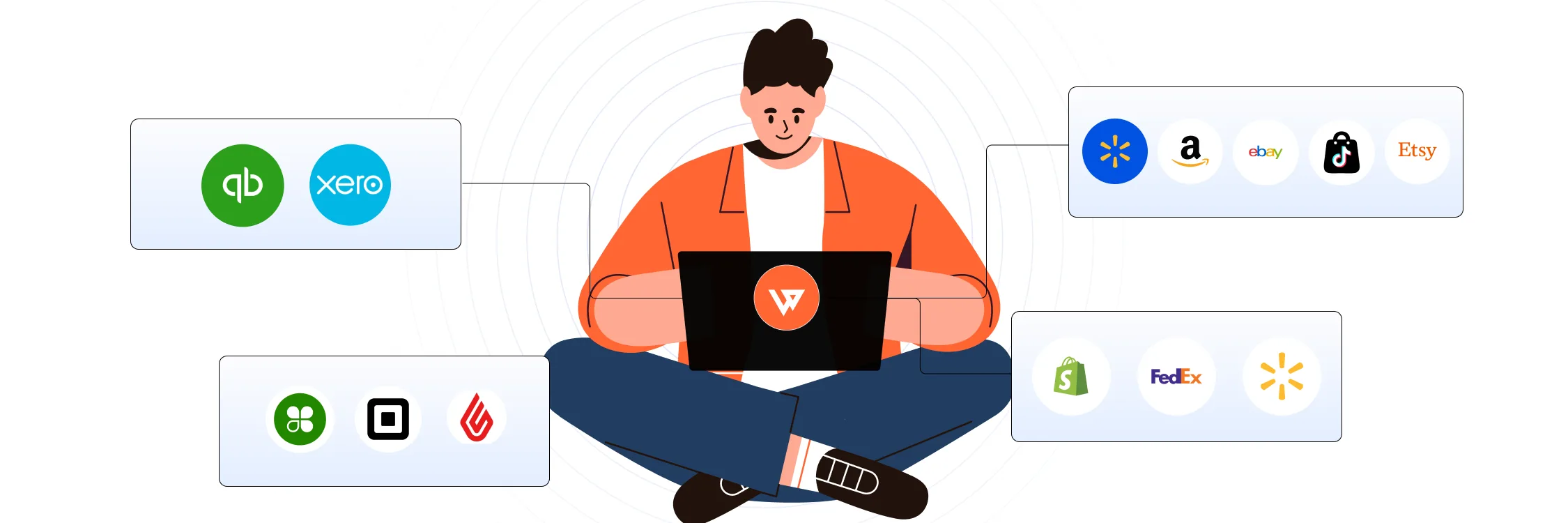
如果使用 电商自动化 工具如 Webgility,需验证税费、运费和折扣在测试期间是否正确同步到会计系统。该工具可保持这些细节在系统间同步一致,也需测试这些连接。
逐步指南:如何放置和验证 Shopify 测试订单
按照以下步骤执行完整的 Shopify 测试订单,在上线前发现每个问题。每次测试耗时 10-15 分钟,却能避免后续数小时的手动修复。
第一步:在 Shopify Payments 中启用测试模式
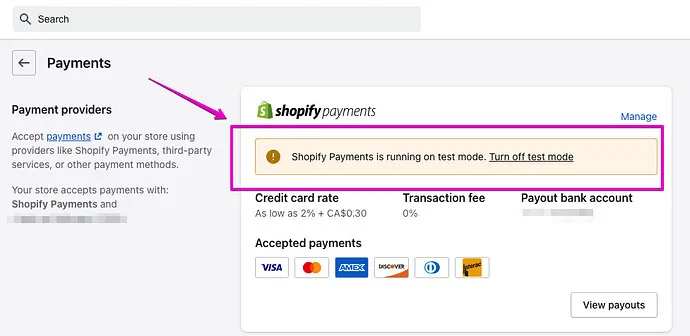
通过 Shopify 社区
Alt 文字:已启用测试模式的 Shopify Payments 页面
进入 Shopify 管理后台,依次点击 设置 > 支付。在 Shopify Payments 下启用 测试模式。
如果你未使用 Shopify Payments,则启用 Bogus Gateway(模拟网关)。保存更改。这将防止真实扣款,同时允许完整的结账测试。
第二步:添加商品并验证购物车行为
访问你的在线商店(非管理后台)。像顾客一样将商品加入购物车。如果有多种商品和捆绑套餐,也一并添加。
检查商品名称、SKU、图片和描述是否正确显示。确认购物车小计根据单价和数量正确计算。应用任何促销或折扣并验证计算结果。
第三步:进入结账流程并测试支付方式
点击结账,输入使用测试邮箱的客户信息。提供有效的收货地址。支付时使用 Shopify 的测试信用卡号:
- 使用 "1" 作为卡号模拟成功交易。
- 使用 "2" 模拟交易被拒绝。
- 使用 "3" 模拟支付提供商错误。
输入任意未来日期作为有效期,任意三位数作为 CVV。验证结账页面在桌面端和移动端显示正确。确认所有必填字段都已填写且错误提示清晰明了。
第四步:应用折扣码并验证计算
如果已配置折扣码,输入测试折扣码。确认折扣正确应用到订单总额:
- 百分比折扣:检查计算是否基于正确的小计
- 固定金额折扣:验证扣除金额是否准确
无效折扣码应显示清晰的错误提示。
第五步:输入物流信息并验证运费
Shopify 会根据输入的地址显示可用的配送方式。
选择一种配送方式并确认费用与你配置的费用一致。此外,如果提供多种配送速度也需测试。最终订单总额应为小计 + 运费 + 适用税费;验证计算正确。
第六步:完成订单并查看确认信息
点击"立即支付"完成测试交易。确认页面应显示订单号和详情。
检查邮箱是否在五分钟内收到订单确认邮件。验证邮件是否准确显示所有订单详情且在移动端渲染正常。
推荐阅读:Shopify 销售分析:揭示盈利盲点
第七步:在后台检查库存更新和订单状态
在 Shopify 后台进入 订单。找到测试订单并检查所有详情。确认订单总额与结账时一致。检查库存是否已按订购数量减少。
如果使用多个库存位置,需验证是否使用了正确的位置。
第八步:验证会计系统集成(如适用)
如果使用 Webgility 等会计集成工具,需确保在集成设置中已启用测试模式。确认测试订单被标记为测试订单,不会同步到实际会计账本。
检查集成仪表板或日志以确认。
第九步:取消并删除测试订单
回到 Shopify 后台中的测试订单。
点击 更多操作,然后 取消订单。如需退款则选择相应操作。如果希望保持库存减少,则取消勾选 补充库存。
此外,取消勾选 向客户发送通知 以避免发送令人困惑的邮件。取消订单后,删除该订单以保持数据整洁。
为使此流程可重复执行,请在每次测试商店时使用以下清单。
必备 Shopify 测试订单验证清单
使用此清单验证 Shopify 订单流程的每个关键环节。标准化的流程确保不会遗漏任何关键步骤,保护你的业务免受可避免的错误影响。
商品选择和购物车
- 商品详情显示正确(名称、描述、图片、价格)
- 购物车小计根据数量和单价正确计算
- 可添加多个商品且购物车正确更新
- 购物车显示正确的商品数量和行总计
折扣和促销应用
- 结账过程中折扣码字段可访问且可见
- 有效折扣码正确应用到订单总额
- 折扣计算准确(百分比或固定金额)
- 无效优惠券显示清晰的错误提示
- 多个折扣(如允许)按配置叠加或冲突
推荐阅读:面向全渠道零售商的 3 个 Shopify 成功秘诀
物流信息和运费
- 物流地址验证正常工作
- 多个物流方式显示准确费率
- 运费正确加到订单小计
- 国际物流地址显示正确费率或限制
- 物流区域按预期配置和应用
税费计算
- 税费根据物流地址计算
- Shopify 销售税 金额对该州或司法管辖区正确
- 税费正确应用到小计和任何运费
- 多个税费管辖区(如适用)显示正确税率
推荐阅读:Avalara vs. Shopify Tax:扩展型 Shopify 店铺的税务自动化
支付网关响应
- 成功交易无错误完成
- 拒绝的卡显示清晰错误提示
- 支付方式错误显示相应错误
- 支付处理过程中无意外费用
订单确认和邮件
- 成功支付后确认页面立即显示
- 订单号可见且与后台订单匹配
- 确认邮件在购买后五分钟内送达
- 邮件准确显示所有订单详情
- 邮件在移动设备上正确渲染
库存更新
- 库存按订购数量减少
- Shopify 多地点库存(如适用)正确同步
- 库存变动在后台立即反映
- 变体在购买后显示正确库存
会计和自动化同步
- 集成测试模式已启用(如使用 Webgility、QuickBooks 等)
- 测试订单在集成中被标记为测试,不会计入实际账本
- 测试订单不显示在财务报告或分析中
- 库存计数从实时库存中排除测试订单
排除分析和报告
- 测试订单不显示在主订单列表中(或明确标记)
- 测试订单不计入销售报告
- 测试订单不影响转化率计算
- 会计系统将测试订单排除在收入之外
如使用 Webgility 等自动化工具,需确认测试订单已从会计和库存报告中排除。
测试订单揭示的常见问题(及修复方法)
大多数 Shopify 店铺在测试订单中至少发现一个关键问题。现在修复这些可以节省后续的时间、金钱和声誉。
运费或税费错误
如果运费或税费费率错误,请检查 Shopify 设置 > 配送和履约 或 税费。仔细核对费率表和管辖区设置。对于国际物流,需确认关税和税费规则已配置。
订单同步到实时会计或库存
如果测试订单出现在会计或库存中,需确保在 Webgility 等集成中启用了测试模式。将测试订单排除在实时账本和库存计数之外。
通知失效或邮件缺失
如果确认邮件未送达或显示不正确,请检查 Shopify 中的邮件模板设置。在桌面端和移动端都进行测试。
推荐阅读:防止超卖:详解 Shopify 现有库存与可用库存
支付失败或网关错误
如果支付失败,请确认你使用的是 Shopify 的测试卡号,且支付网关处于测试模式。
掌握基础内容后,可考虑以下高级和多渠道测试订单场景。
超越基础:高级和多渠道 Shopify 测试订单场景
规模化的店铺需要测试的不仅仅是基础内容。随着业务增长,测试订单流程也需不断演进:
- 测试退款、取消和失败交易,确保系统能处理所有场景
- 在 Shopify、Amazon、Etsy 等多个渠道分别放置测试订单;验证各渠道的数据流向和会计同步
- 确保跨平台的会计和库存同步(例如,测试 Amazon 订单是否按预期在 QuickBooks 中过账)
Webgility 可帮助你测试和验证所有销售渠道与会计系统间的订单同步。
测试完成后,确保数据保持整洁、自动化工具按预期运行至关重要。
确保会计和自动化同步清洁
Shopify 测试订单不应出现在你的实时账本或报告中。正确的清理和自动化可节省时间和精力:
- 测试完成后,在 Shopify 和连接系统中删除或作废测试订单
- 验证所有集成(会计、库存)在测试期间设置为测试或沙盒模式
- 设置自动化规则,将测试订单排除在后续同步之外
- 每周对测试订单清理进行复核,避免残留误差
- 在清单中跟踪测试订单清理,确保不遗漏任何环节
- 与团队沟通测试协议和职责分工
最具韧性的商家会将 Shopify 测试订单变成常规习惯。
自动化库存和会计集成能放大这些优势。Webgility 将你的店铺、市场与会计系统整合为统一的工作流程。
它确保实时库存和财务数据保持准确,无需手动清理或对账。
例如,Product Bahn 使用 Webgility 自动化了七个店铺和多个履约地点的订单处理与库存同步。这帮助他们将订单加载时间从最多两小时缩短到仅几分钟,同时消除了手动错误,确保了准确的库存水平和财务记录。
立即预约演示体验 Webgility。
常见问题(FAQ)
如何删除 Shopify 上的测试订单?
你可以从 Shopify 后台的订单部分删除测试订单。打开测试订单,点击更多操作,然后选择删除。如果订单已标记为已支付,可能需要先退款再删除。
如何在 Shopify 上订购样品?
订购样品时,从你自己的店铺使用你自己的产品下单。使用测试支付方式或真实支付方式,然后在收到样品后根据需要取消或退款订单。
如何测试 Shopify 网站?
你可以通过以下方式测试 Shopify 网站:使用 Shopify 测试支付网关放置测试订单、使用主题编辑器预览店铺、检查结账流程和邮件、验证运费、税费和库存更新。
原文链接
https://www.webgility.com/blog/shopify-test-order本文为译文,如有侵权请联系删除