Google Shopping广告效果可以很出色,但要让它们真正开始盈利,过程可能相当棘手。
表面上看设置似乎很简单,但一旦开始操作,技术细节就会扑面而来。
在35分钟内完成Google Shopping广告系列设置,这个目标颇具挑战性。但只要你集中注意力,再加上一点运气🍀😅,这是完全可以实现的。
本文将每个部分都拆分为两个时间估算:阅读所需时间,以及执行操作所需时间。两者相加,总耗时不应超过35分钟。
如果你正在参与这个挑战,我很想听听你的进展!在评论区留下你的店铺链接和所用时间,我会送你一份小礼物作为回报😎
下面我们直接开始!
整体规划
📝 阅读时间: 1分钟
你需要准备以下内容:
- 你的店铺平台
- Google Merchant Center账户
- Google Ads账户
实际上,你只需要确保产品已在选定的电商平台上准备就绪即可开始。本文主要关注Shopify、WooCommerce、BigCommerce、Magento、3dcart,但如果你使用其他平台,我们也有相应方案。
Google Shopping设置的其余部分并非高深莫测,但其中有许多琐碎的细节容易出错,阻碍你真正启动一个Google Shopping广告系列。
在接下来的内容中,我假设你已经完成了第1项准备。如果还没有,你应该先忙完那部分再继续阅读 🙂
步骤1 – 创建产品Feed
📝阅读时间: 4分钟
💪执行时间: 10分钟
产品Feed是一个你需要提供给Google的文件,其中包含你所有的产品信息。这是Google Shopping设置过程中最困难的部分,因为该产品Feed必须准确无误,并完全符合Google的规范要求。
如果你的数据缺失或未能100%遵循Google的指南,你的产品将无法获得批准,你也无法继续推进。
理解产品Feed的一个好方法是将其视为一个大型电子表格:每一行代表你的一个产品,每一列则是Google要求填写的字段。
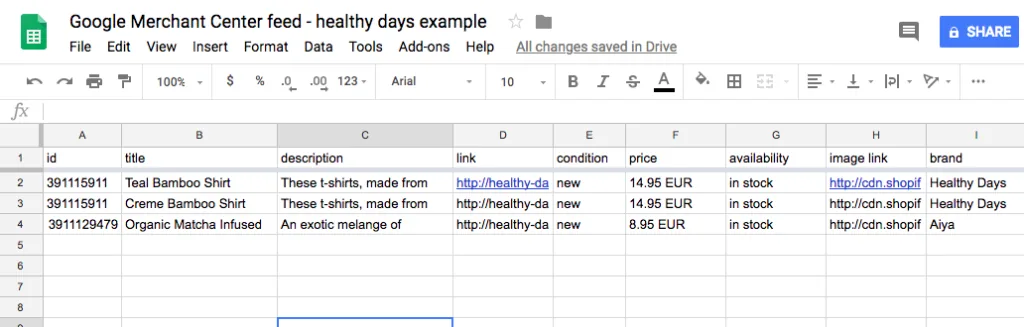
其中大部分字段都很直接:产品标题、价格、描述、SKU、链接、品牌、图片链接等。但也有一些字段你可能默认没有:Google产品类别、GTIN、MPN等。
你可以在Google帮助文档中找到完整的字段列表。
你能否轻松地整理出这个文件,取决于你的产品数据质量以及你所使用的电商平台。像Shopify、WooCommerce、Magento或Bigcommerce这样的电商平台,都提供了相应的应用、插件或扩展,可以简化Feed的创建过程。
你需要的具体工具取决于你的具体情况,但下面提到的这些应该足以让你开始。
Shopify上的Google Shopping设置
Shopify应用商店中有很多Google Shopping应用可供选择:
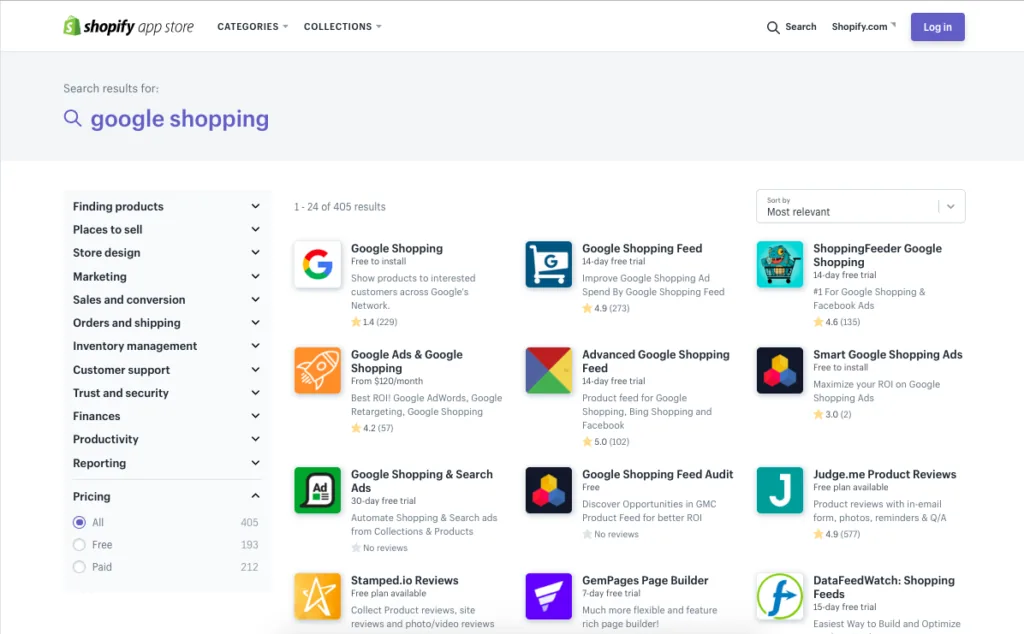
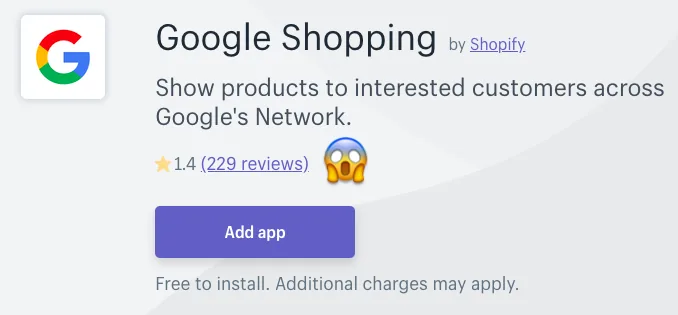
在忽视其自研的Google Shopping应用数年后,Shopify对其与Google Shopping的集成方式进行了大量改进。我认为他们目前的应用非常适合大多数Shopify商家,尤其是刚开始的商家。
因此,即使其低评分和严厉的差评可能不反映现状,我仍然推荐这款应用:
这款应用的一大优点是,一旦安装,它会引导你完成一个设置向导,帮助你配置好所有内容。
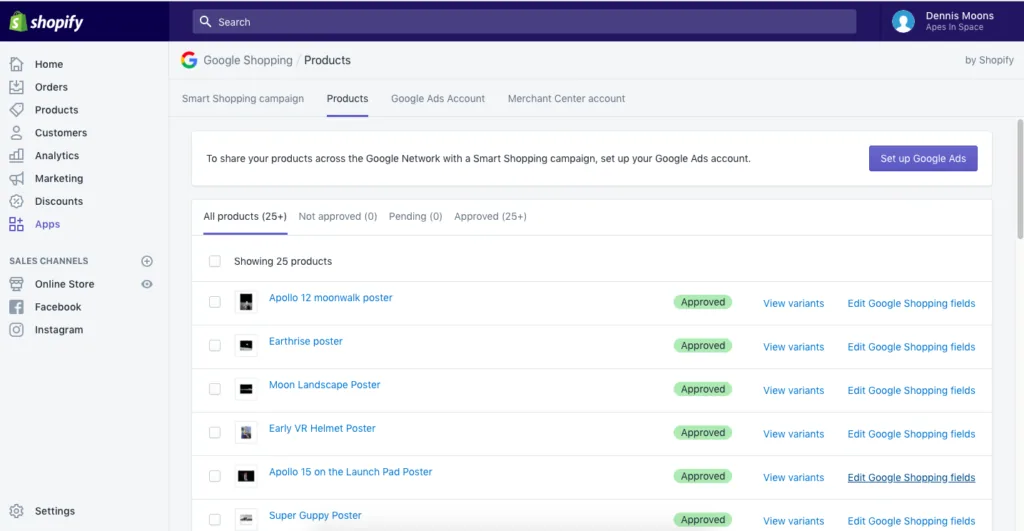
最后,它还会帮助你识别任何错误并提供修复建议。
有一点我想提醒你,那就是要避开Shopify和Google正在推广的“智能购物广告系列”。我将在步骤4中概述它是什么,以及为什么如果你希望为业务取得良好效果,它并非理想选择。
WooCommerce上的Google Shopping设置
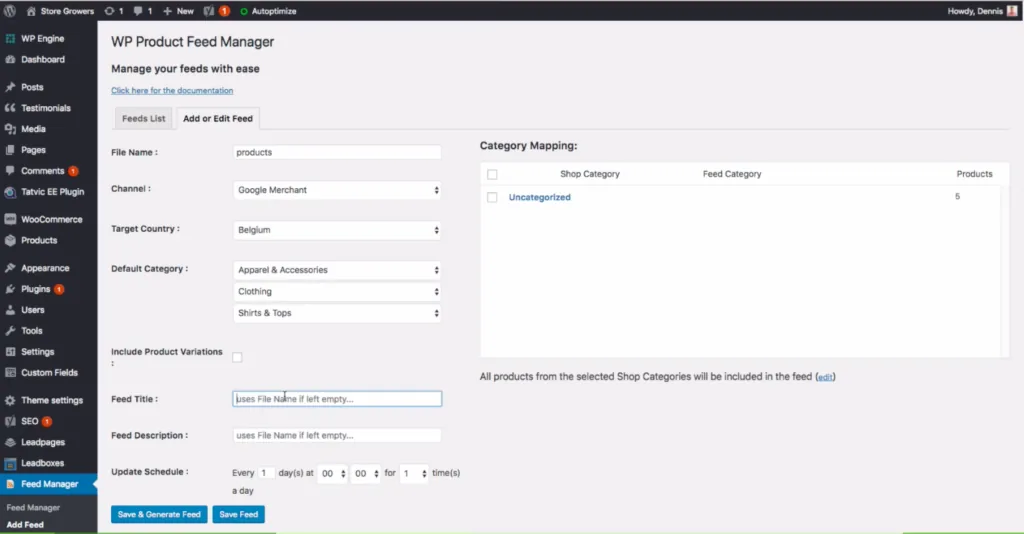
如果你使用WooCommerce,我推荐两款插件来创建产品Feed:
大多数WooCommerce插件都提供类似的功能:
- 添加额外的产品字段(用于自定义标签等)
- 字段映射
- 类别映射
- 生成实际的产品Feed(XML、CSV或txt文件)
其中一些插件还可以同时为其他渠道(如Facebook动态广告)生成产品Feed。所以如果这也是你的需求,请确保选择一个能同时处理两者的插件。
Magento上的Google Shopping设置
如果你在Magento上运营店铺,有很多扩展可用于生成产品Feed:
如果你对以上都不满意,许多更复杂的数据Feed管理软件工具也有自己的Magento扩展,例如 Channable (M2)。
BigCommerce上的Google Shopping设置
如果你在BigCommerce上运营店铺,有很多应用支持Google Shopping:
其他电商平台上的Google Shopping设置
如果你在其他平台上运营在线店铺,你可能需要多做一些工作。
你的目标是获得一个包含所有产品的.CSV、TXT或XML文件,以便上传到Google Merchant Center。如果你只能获得产品导出文件,则需要对该文件进行额外调整。
你可以手动在Excel中操作,或者使用一个能与Google Merchant Center自动同步的Google Sheet。这些都是万不得已的选择,因为这意味着你对产品所做的任何更改——价格、标题、新产品等——也都需要在这些不同的文档中进行相应修改。
相反,我会使用一个位于产品导出文件和Google Merchant Center之间的工具。有几个建议:GoDataFeed、Channable、DataFeedWatch 和 Sales&Orders。
步骤2 – 创建Google Merchant Center账户
📝阅读时间: 3分钟
💪执行时间: 10分钟
接下来,你需要设置一个Google Merchant Center账户。如果你还没有,需要先创建一个。
设置这个账户通常相当直接。你需要验证你的URL,向Google证明你确实拥有想要投放广告的域名。如果你可以访问Google Analytics或Google Tag Manager,可以用它们来验证所有权。如果不行,可以尝试元标签选项,即需要将一个小型元标签添加到网站的HTML代码中。
配置运费设置
Google Shopping通常会在你的产品广告中直接显示运费。因此,你必须向他们提供关于运费、最低订单限额等的正确信息。这需要在Google Merchant Center的运费部分进行设置。
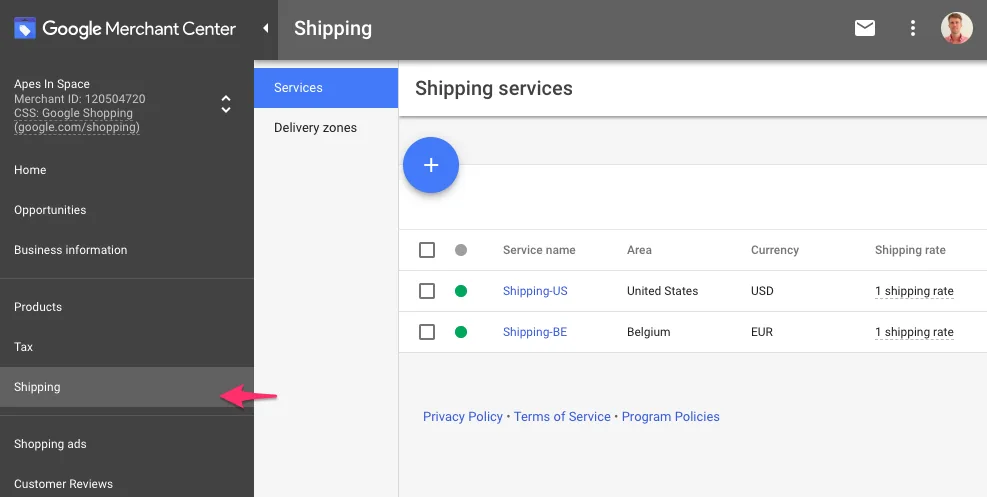
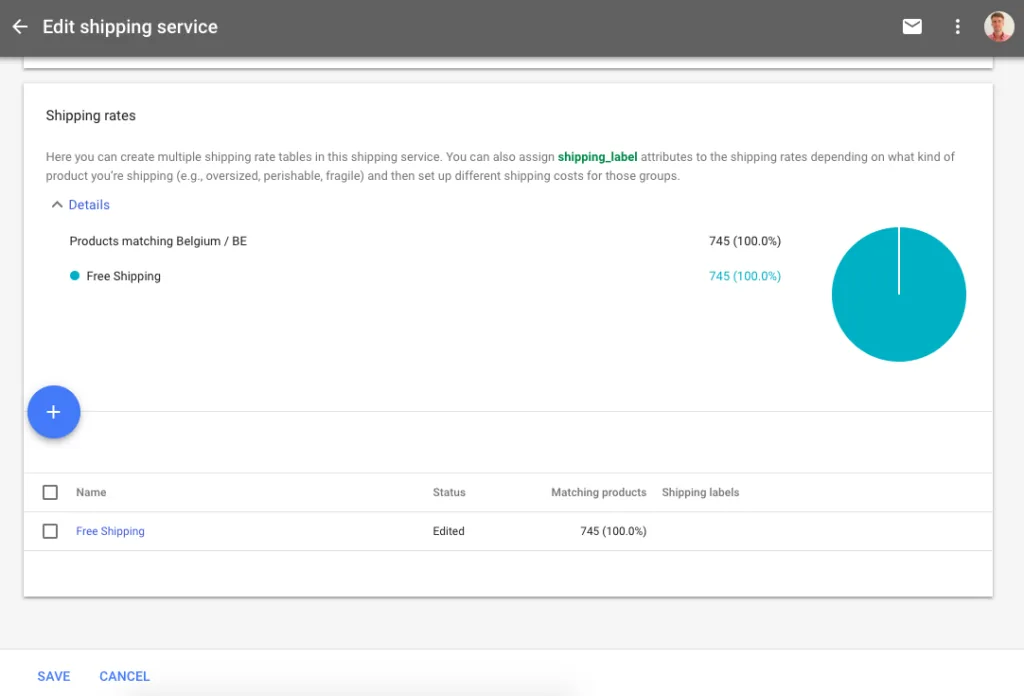
首先,你需要创建一个覆盖特定区域的运费服务。然后,在该服务内,你可以定义具体的运费费率:
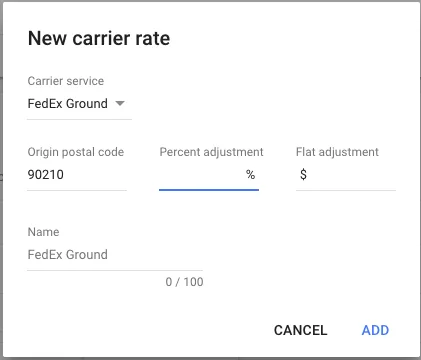
Google Merchant Center也支持更复杂的运费计算器,例如那些依赖于FedEx和UPS等物流服务商承运费率的计算器。你甚至可以用固定费用或百分比来加价:
配置税费设置(仅限美国)
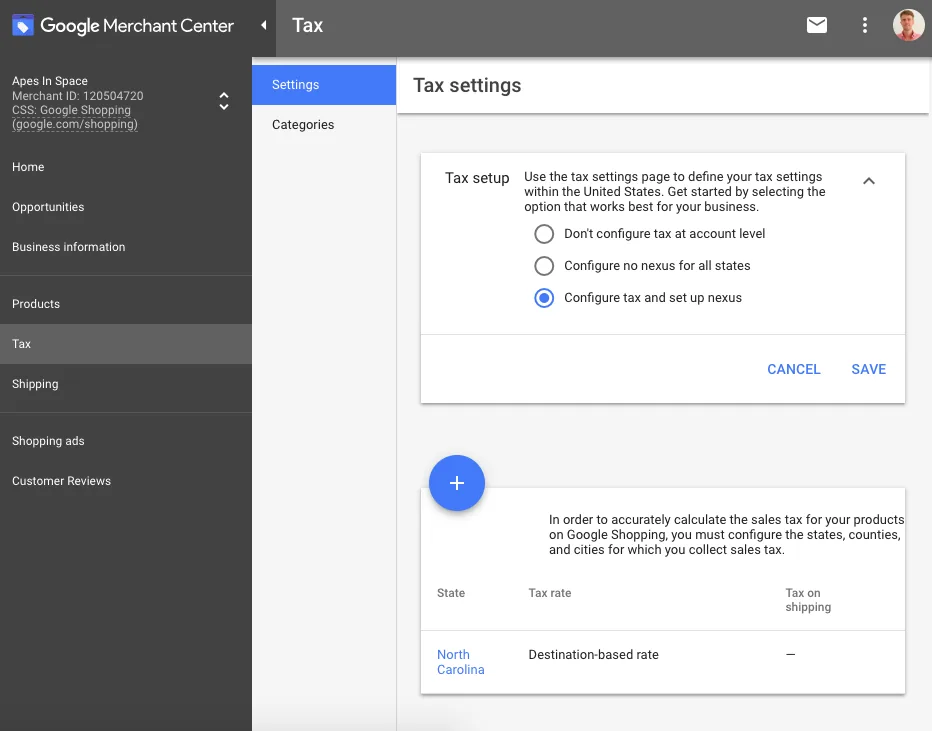
只有在向美国销售时,才需要在Google Merchant Center中配置正确的税费设置。如果你在美国以外销售,你需要查看关于征收销售税的规定,但你无需将这些信息提供给Google。
例如,我的履约服务商在北卡罗来纳州有一个设施,因此我需要向北卡罗来纳州的订单收取销售税。设置界面如下所示:
将产品Feed上传到Google Merchant Center
然后,你就可以连接或上传你的产品Feed了,希望它已经处于(足够)良好的状态。请注意,像Shopify这样的工具是通过其API连接到Google Merchant Center的。这意味着数据会自动发送,因此你无需上传任何Feed。
之后,Google Merchant Center会处理数据,告诉你哪些地方有问题,以便你开始排查Feed中的错误。
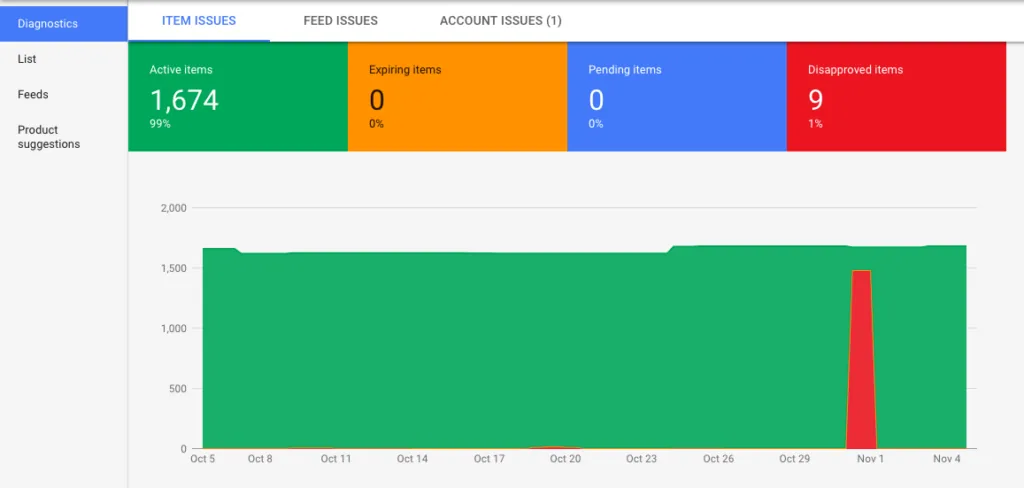
麻烦往往从这里开始。如果事情没有做到100%完美,你会开始看到大量错误和被拒批的产品。这些错误和警告表明信息缺失或不正确,或者信息不符合Google的产品数据要求。
其中一些错误和警告很容易修复,但另一些则要求你为每个产品查找(并添加!)产品标识符。这会很快变得非常耗时。
因此,先从最关键的事情入手:尽快修复账户和Feed级别的错误。如果不处理,这些错误可能导致账户被暂停。然后处理商品级别的错误。这些错误必须解决,因为它们会导致你的产品被拒批,意味着它们不会出现在Google Shopping中。
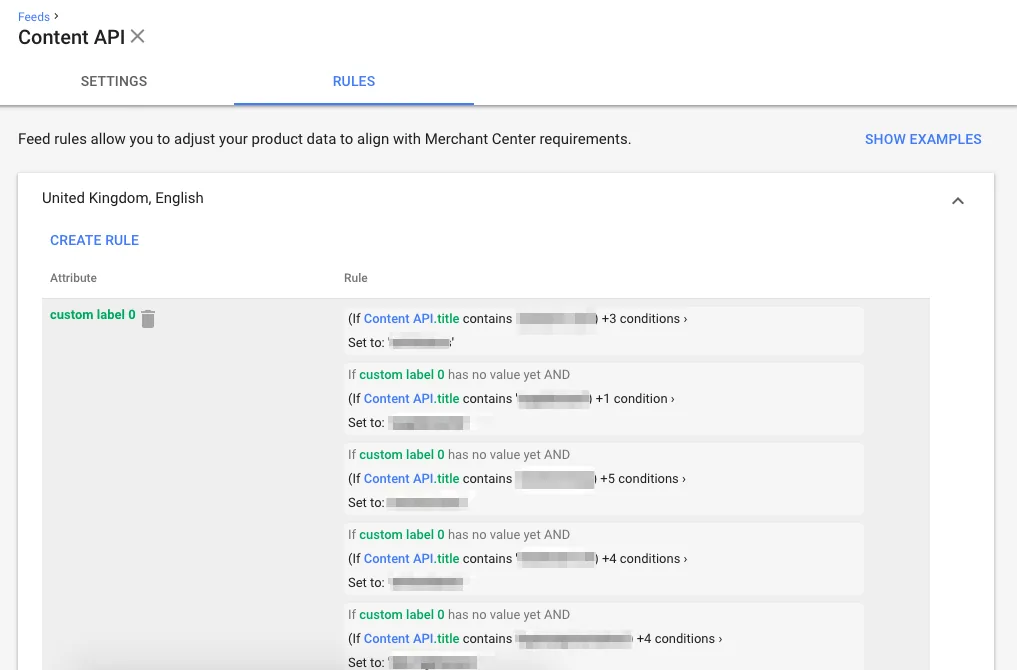
要解决任何问题,可以参考这篇专门帮助你修复Google Shopping Feed错误的文章。要对产品Feed进行批量更改(如添加产品类别),可以使用Merchant Center中的Feeds Rules,或者使用产品Feed部分提到的数据Feed管理软件提供商提供的工具。
现在处理所有这些看似繁琐的问题,将有助于你获得更好的效果并提高产品的可见性。
步骤3 – 创建Google Shopping广告系列
📝阅读时间: 2分钟
💪执行时间: 5分钟
一旦你的产品在Google Merchant Center获得批准,你终于可以设置Google Shopping广告系列了。
如果你还没有Google Ads账户,去注册一个。按照配置向导填写你的业务和付款信息。系统还会提示你开始设置广告系列。只需随意填写数据以退出此菜单。然后确保暂停你刚刚创建的虚拟广告系列。
在开始通过Google Shopping推广产品之前,你需要将Google Merchant Center与Google Ads关联。
返回Google Merchant Center,点击右上角的三个点,选择“账户关联”。
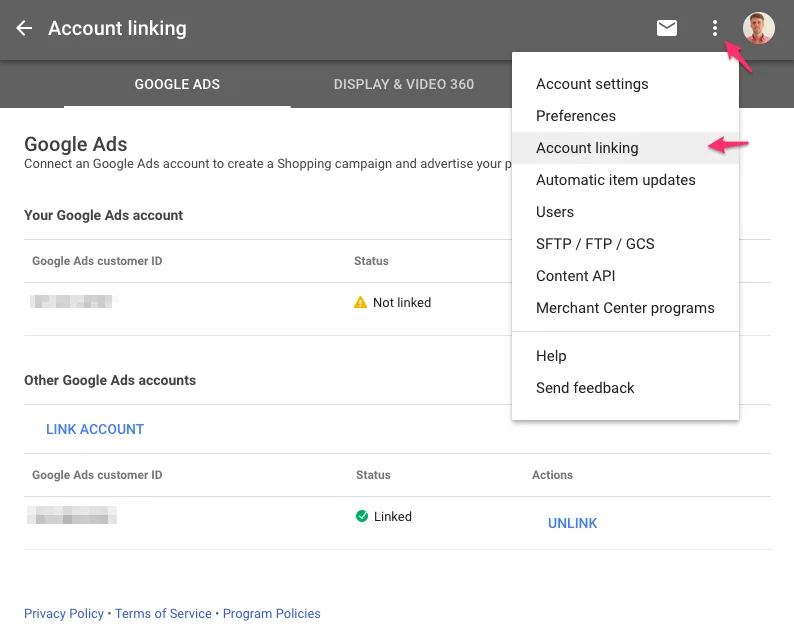
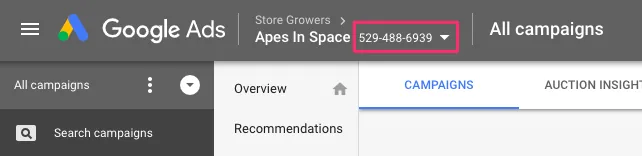
在那里你可以添加一个新的Google Ads账户。只需输入你的10位Google Ads客户ID即可完成。
现在你已经准备好创建新的Google Shopping广告系列了。只需点击那个大大的蓝色加号。
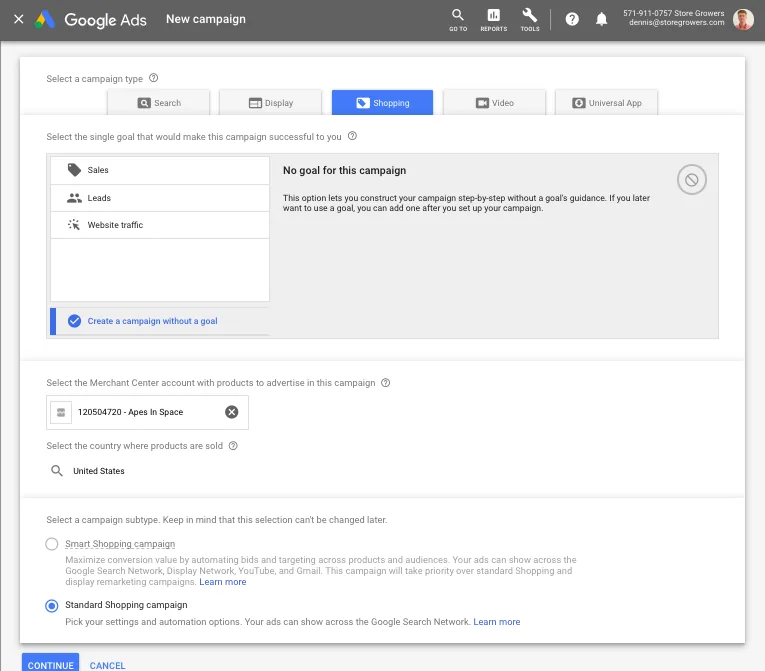
这将引导你完成所有步骤,使用我们在上一节设置的产品Feed来创建新广告系列。
在这个过程中,最重要的是选择一个小预算(每天5-10美元)开始,设置较低的每次点击费用(不超过0.5美元/次点击),并选择手动每次点击费用作为你的出价策略。
之后,你的Shopping广告系列就会开始展示广告了!

优化广告系列结构
如果你遵循了上述方法,你所有的产品都将具有相同的最高每次点击费用(CPC)。由于并非所有产品都具有同等价值,你需要创建独立的产品组,并根据利润率、盈利能力或受欢迎程度设置不同的出价。
默认情况下,你可以根据品牌、类别或商品ID来拆分产品组。
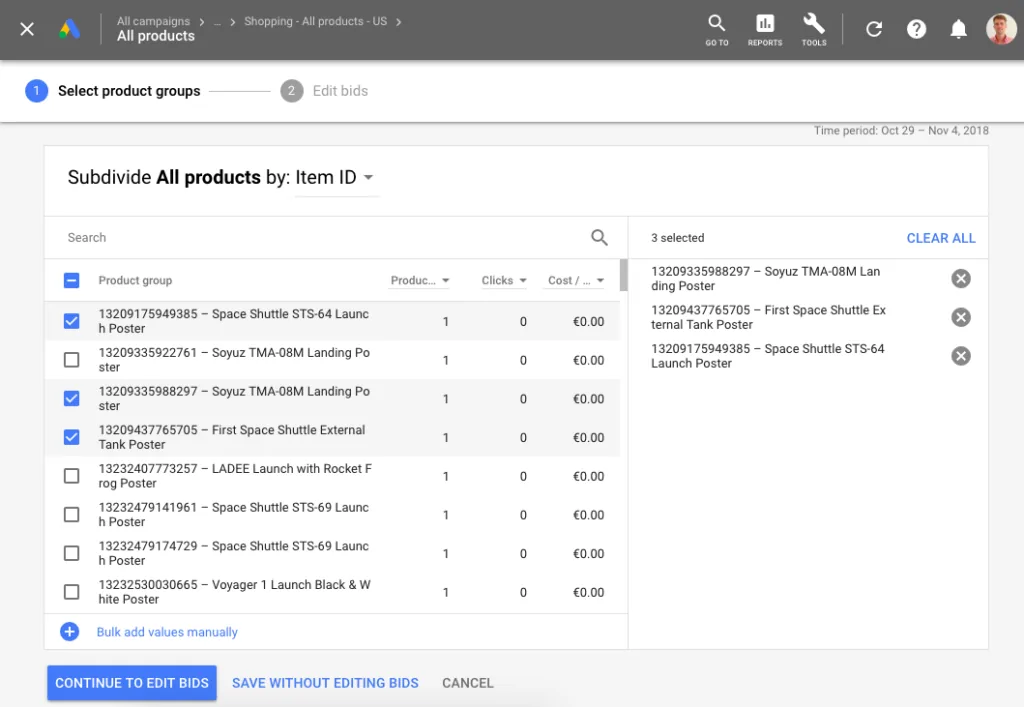
但如果你想根据利润率来设置出价,则需要使用自定义标签将该信息添加到你的产品Feed中。
步骤4 – 优化你的Google Shopping广告系列
你的Google Shopping广告系列现在应该已经生效了。所以从技术上讲,我们已经超时了🤓
反正你一开始也做不了太多事情。我们可以对刚启动的广告系列做一些小的调整。但真正有影响力的优化需要数据来支撑。要获得这些数据,你必须让广告系列运行一段时间。
通常,你会看到两种情况之一发生:
- 毫无动静(甚至没有花掉你的预算)
- 大部分预算都花在了一个产品或一个产品组上
你的目标是通过Google Shopping实现销售,而在开始时,你可能不知道哪些产品会表现良好。因此,你希望在做出决策之前,确保所有产品都能在搜索结果中获得一定的曝光度。
为此,你可以调整预算和CPC。为那些没有或只有很少展示次数和点击次数的商品提高CPC,为那些获得大量点击的商品降低CPC。
为了进一步提升效果,你可以做很多不同的事情。以下是一些入门建议:
- 查看你的搜索词报告,找出不相关的搜索查询,并将这些查询从你的广告系列中排除
- 检查你的产品是否出现在通用搜索查询而非产品特定的搜索查询中。
- 改进你的产品Feed,确保最具盈利性的产品获得所需的预算。
- 如果你正在运行多个Shopping广告系列,请确保正确设置广告系列优先级。
更多想法,请查看我们的Google Shopping优化指南。
后续步骤
在上述所有步骤中,整理好产品Feed可能是开始使用Shopping广告的最大障碍。之后,在Google Merchant Center和Google Ads中的工作就相当直接了。
在我的大多数学生中,我看到的情况相同,设置过程是最大的障碍。这就是为什么我要赠送一份Google Shopping检查清单。它是我高级课程的一部分,将列出你需要在短时间内启动并运行广告系列的所有步骤。
原文链接
https://www.storegrowers.com/google-shopping-setup/本文为译文,如有侵权请联系删除